Domain anlageschmuck24.de kaufen?
Wir ziehen mit dem Projekt
anlageschmuck24.de um.
Sind Sie am Kauf der Domain
anlageschmuck24.de interessiert?
domain@kv-gmbh.de · 0541-91531010
Domain anlageschmuck24.de kaufen?
Wie kann man eine XCF-Datei verkleinern?
Um eine XCF-Datei zu verkleinern, kannst du verschiedene Methoden anwenden. Du könntest zum Beispiel die Anzahl der Ebenen und Ebenenstile reduzieren, nicht benötigte Ebenen löschen oder die Bildgröße verkleinern. Eine weitere Möglichkeit ist es, die Datei zu komprimieren oder zu optimieren, indem du nicht benötigte Metadaten entfernst. **
Kann man XCF-Dateien mit Windows Vorschauen öffnen?
Nein, standardmäßig kann man XCF-Dateien nicht mit der Windows Vorschau öffnen. XCF ist das Dateiformat von GIMP, einem Bildbearbeitungsprogramm, und Windows Vorschau unterstützt dieses Format nicht. Um XCF-Dateien anzeigen zu können, muss man entweder GIMP oder ein anderes Programm verwenden, das XCF-Dateien unterstützt. **
Ähnliche Suchbegriffe für XCF
Top-Angebote
Produkte zum Begriff XCF:
-
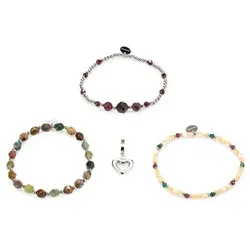
MONESSA Adventskalender 4 Schmuckstücke 3 Edelsteinarmbänder 1 EdelstahlanhängerSchmuckmomente für die Adventszeit MONESSA bringt mit diesem Adventskalender Glanz in die festliche Zeit Zur Auswahl Edelstahl Edelstahl, vergoldet Was erhalte ich? Herz-Anhänger, Edelstahl, poliert, beweglicher Vario-Clip Armband 1: Achat, multicolor, ca. 3 – 6 mm, facettiert, 1-Strang Armband 2: Perlmutt, Malachit, Granat, ca. 3 – 4 mm, facettiert, 1-Strang Armband 3: Granat, ca. 3 – 8 mm, facettiert, 1-Strang Maße Anhängermaße: ca. 2,7 cm Höhe, ca. 1,4 cm Breite Läge: ca. 16,5 cm oder 18,5 cm Vario-Clip: ca. 7,8 x 4,3 mm49,99 €*Versand: 5,95 €Sichere Weiterleitung zum Anbieter

-
Wie kann man eine XCF-Datei in ein GIF umwandeln?
Um eine XCF-Datei in ein GIF-Format umzuwandeln, kann man eine Bildbearbeitungssoftware wie GIMP verwenden. Öffnen Sie die XCF-Datei in GIMP und gehen Sie dann auf "Datei" > "Exportieren als". Wählen Sie das GIF-Format aus und klicken Sie auf "Exportieren", um die Umwandlung abzuschließen. **
-
Welche Qualitätsverluste treten bei der Umwandlung von XCF in PNG auf?
Bei der Umwandlung von XCF in PNG können einige Qualitätsverluste auftreten. Da XCF ein verlustfreies Dateiformat ist, können einige Informationen wie Ebenen, Ebeneneffekte oder Transparenzen verloren gehen. Außerdem kann es zu einer Verringerung der Farbgenauigkeit und der Bildschärfe kommen. Es ist daher ratsam, das Original-XCF-Dateiformat beizubehalten, wenn möglich. **
-
Wie kann man eine GIMP XCF-Datei in eine GIF-Datei umwandeln?
Um eine GIMP XCF-Datei in eine GIF-Datei umzuwandeln, öffne die XCF-Datei in GIMP und gehe dann auf "Datei" und wähle "Exportieren als". Wähle als Dateityp "GIF" aus und klicke auf "Exportieren". In dem sich öffnenden Dialogfeld kannst du die Einstellungen für das GIF anpassen und dann auf "Exportieren" klicken, um die XCF-Datei in eine GIF-Datei umzuwandeln. **
-
Wie kann man GIMP-Dateien im XCF-Format in AI-Dateien umwandeln?
GIMP-Dateien im XCF-Format können nicht direkt in AI-Dateien umgewandelt werden, da AI das native Dateiformat von Adobe Illustrator ist und GIMP ein anderes Programm ist. Um eine GIMP-Datei in eine AI-Datei zu konvertieren, müssten Sie die GIMP-Datei in einem kompatiblen Format wie PNG oder JPEG exportieren und dann in Adobe Illustrator importieren und weiter bearbeiten. **


Wie kann ich eine JPG-Datei in das XCF-Format mit GIMP umwandeln?
Um eine JPG-Datei in das XCF-Format mit GIMP umzuwandeln, öffne einfach die JPG-Datei in GIMP und gehe dann auf "Datei" > "Speichern unter". Wähle als Dateityp "GIMP XCF Image" aus und speichere die Datei an einem gewünschten Speicherort. Dadurch wird die JPG-Datei in das XCF-Format konvertiert. **
Was ist der Unterschied zwischen PNG und XCF, wenn es nur eine Ebene gibt?
Der Hauptunterschied zwischen PNG und XCF liegt in ihrem Dateiformat und ihrer Funktionalität. PNG ist ein verlustfreies Bildformat, das nur eine Ebene unterstützt und häufig für den Austausch von Bildern im Internet verwendet wird. XCF hingegen ist das native Dateiformat von GIMP, einer Bildbearbeitungssoftware, und unterstützt mehrere Ebenen sowie zusätzliche Funktionen wie Ebenenmasken und Textebenen. **
Top-Angebote
Produkte zum Begriff XCF:
-
Wie kann man eine XCF-Datei verkleinern?
Um eine XCF-Datei zu verkleinern, kannst du verschiedene Methoden anwenden. Du könntest zum Beispiel die Anzahl der Ebenen und Ebenenstile reduzieren, nicht benötigte Ebenen löschen oder die Bildgröße verkleinern. Eine weitere Möglichkeit ist es, die Datei zu komprimieren oder zu optimieren, indem du nicht benötigte Metadaten entfernst. **
-
Kann man XCF-Dateien mit Windows Vorschauen öffnen?
Nein, standardmäßig kann man XCF-Dateien nicht mit der Windows Vorschau öffnen. XCF ist das Dateiformat von GIMP, einem Bildbearbeitungsprogramm, und Windows Vorschau unterstützt dieses Format nicht. Um XCF-Dateien anzeigen zu können, muss man entweder GIMP oder ein anderes Programm verwenden, das XCF-Dateien unterstützt. **
-
Wie kann man eine XCF-Datei in ein GIF umwandeln?
Um eine XCF-Datei in ein GIF-Format umzuwandeln, kann man eine Bildbearbeitungssoftware wie GIMP verwenden. Öffnen Sie die XCF-Datei in GIMP und gehen Sie dann auf "Datei" > "Exportieren als". Wählen Sie das GIF-Format aus und klicken Sie auf "Exportieren", um die Umwandlung abzuschließen. **
-
Welche Qualitätsverluste treten bei der Umwandlung von XCF in PNG auf?
Bei der Umwandlung von XCF in PNG können einige Qualitätsverluste auftreten. Da XCF ein verlustfreies Dateiformat ist, können einige Informationen wie Ebenen, Ebeneneffekte oder Transparenzen verloren gehen. Außerdem kann es zu einer Verringerung der Farbgenauigkeit und der Bildschärfe kommen. Es ist daher ratsam, das Original-XCF-Dateiformat beizubehalten, wenn möglich. **
Ähnliche Suchbegriffe für XCF
-
MONESSA Adventskalender 4 Schmuckstücke 3 Edelsteinarmbänder 1 EdelstahlanhängerSchmuckmomente für die Adventszeit MONESSA bringt mit diesem Adventskalender Glanz in die festliche Zeit Zur Auswahl Edelstahl Edelstahl, vergoldet Was erhalte ich? Herz-Anhänger, Edelstahl, poliert, beweglicher Vario-Clip Armband 1: Achat, multicolor, ca. 3 – 6 mm, facettiert, 1-Strang Armband 2: Perlmutt, Malachit, Granat, ca. 3 – 4 mm, facettiert, 1-Strang Armband 3: Granat, ca. 3 – 8 mm, facettiert, 1-Strang Maße Anhängermaße: ca. 2,7 cm Höhe, ca. 1,4 cm Breite Läge: ca. 16,5 cm oder 18,5 cm Vario-Clip: ca. 7,8 x 4,3 mm49,99 €*Versand: 5,95 €Sichere Weiterleitung zum Anbieter
-
WANDAUFKLEBER 130x194cm - Boho-DekorationenWANDAUFKLEBER 130x194cm - Boho-Dekorationen. Wandaufkleber für KinderVerleihen Sie dem Kinderzimmer mit unseren dekorativen und kreativen Wandaufklebern eine besondere Atmosphäre. Die Aufkleber sind ideal, um den Raum Ihres Kindes schnell und einfach zu verschönern und eine fantasievolle Umgebung zu schaffen – perfekt für Schlafzimmer, Spielzimmer oder sogar Badezimmer.Produktdetails Material: Robuster Vinyl-Aufkleber – sicher, langlebig und pflegeleicht Verwendung: Einfach anzubringen, geeignet für Wände und Möbel im Kinderzimmer Eigenschaften: Feuchtigkeits- und UV-beständig – bleibt auch bei intensiver Nutzung in bestem Zustand Designs: Verspielte Motive wie Tiere, Pflanzen, Fahrzeuge, Fantasiewelten und mehr Vorteile Unkomplizierte Installation ohne Bohren oder Schrauben – direkt an die Wand kleben Verleiht dem Raum eine individuelle und kreative Note und regt die Fantasie des Kindes an Leicht zu reinigen – einfach mit einem feuchten Tuch abwischen Hochwertige Farben und Materialien für ein langanhaltendes Design Passt in jedes Kinderzimmer – für alle Altersgruppen und verschiedene Themen und Dekorationsstile geeignet In mehreren Größen erhältlich Mit unseren Wandaufklebern schaffen Sie schnell und einfach eine kinderfreundliche, kreative Umgebung, die den Raum über Jahre hinweg verschönert. Breite: 130 cm Tiefe: 0.1 cm Höhe: 194 cm Maße:0.1 x194 x130 cm cm Farbe:Multicolor Material:Kunststoff Form:Rechteckig84,99 €*Versand: 0,00 €Sichere Weiterleitung zum Anbieter
-
Wie kann man eine GIMP XCF-Datei in eine GIF-Datei umwandeln?
Um eine GIMP XCF-Datei in eine GIF-Datei umzuwandeln, öffne die XCF-Datei in GIMP und gehe dann auf "Datei" und wähle "Exportieren als". Wähle als Dateityp "GIF" aus und klicke auf "Exportieren". In dem sich öffnenden Dialogfeld kannst du die Einstellungen für das GIF anpassen und dann auf "Exportieren" klicken, um die XCF-Datei in eine GIF-Datei umzuwandeln. **
-
Wie kann man GIMP-Dateien im XCF-Format in AI-Dateien umwandeln?
GIMP-Dateien im XCF-Format können nicht direkt in AI-Dateien umgewandelt werden, da AI das native Dateiformat von Adobe Illustrator ist und GIMP ein anderes Programm ist. Um eine GIMP-Datei in eine AI-Datei zu konvertieren, müssten Sie die GIMP-Datei in einem kompatiblen Format wie PNG oder JPEG exportieren und dann in Adobe Illustrator importieren und weiter bearbeiten. **
-
Wie kann ich eine JPG-Datei in das XCF-Format mit GIMP umwandeln?
Um eine JPG-Datei in das XCF-Format mit GIMP umzuwandeln, öffne einfach die JPG-Datei in GIMP und gehe dann auf "Datei" > "Speichern unter". Wähle als Dateityp "GIMP XCF Image" aus und speichere die Datei an einem gewünschten Speicherort. Dadurch wird die JPG-Datei in das XCF-Format konvertiert. **
-
Was ist der Unterschied zwischen PNG und XCF, wenn es nur eine Ebene gibt?
Der Hauptunterschied zwischen PNG und XCF liegt in ihrem Dateiformat und ihrer Funktionalität. PNG ist ein verlustfreies Bildformat, das nur eine Ebene unterstützt und häufig für den Austausch von Bildern im Internet verwendet wird. XCF hingegen ist das native Dateiformat von GIMP, einer Bildbearbeitungssoftware, und unterstützt mehrere Ebenen sowie zusätzliche Funktionen wie Ebenenmasken und Textebenen. **
* Alle Preise verstehen sich inklusive der gesetzlichen Mehrwertsteuer und ggf. zuzüglich Versandkosten. Die Angebotsinformationen basieren auf den Angaben des jeweiligen Shops und werden über automatisierte Prozesse aktualisiert. Eine Aktualisierung in Echtzeit findet nicht statt, so dass es im Einzelfall zu Abweichungen kommen kann. ** Hinweis: Teile dieses Inhalts wurden von KI erstellt.